
海外旅行のスマホ使用どうしてる?
普段のように使えてストレスフリーなeSIM

今の時代、海外旅行先でのスマホ・携帯電話は必需品。
旅先で日本のスマホ📱や携帯電話を『データローミング』ON(モバイルデータ通信が可能な状態)で使用してしまい、帰国後にその高額請求に驚いたり、それが嫌で旅先ではホテルのWi-fiしか使えなかったり、わざわざ海外旅行用のレンタルWi-fiを借りたり、現地到着後にわざわざ現地で買った格安SIMを📲差し替えたりしていましたが、それぞれにいろんな煩わしさがありました。
今回はそんな不便さからすべて解放されました。
eSIM初体験の私でも、アプリのダウンロードからアクティベート(eSIMを使用出来る状態にする)まで、手順を間違えないようにゆっくりやっても約10分~15分ほどで完了しました。
アプリをダウンロードするその前に
eSIM対応機種の確認
アプリをインストールする前に、まずは携帯電話📱の機種の確認です。
iPhoneは2018年9月以降に発売された機種になります。
androidはモデルがいろいろあるので、ご自分のモデルを確認してみてください。
SIMロックの解除を忘れずに
各通信キャリアから購入した📱携帯電話(だいたい2021年中・後期以前のモノ)には、他の通信キャリアで使用出来ないようにするためのSIMロック(鍵のようなもの)が掛けられています。
ご自分の携帯がSIMフリーだと確信が持てない人は調べてみて、SIMロックがかかっていた場合は各通信キャリアのサポートで『SIMロック解除の手続き』(無料)を済ませて下さい。
airaloの使い方

私は現地ホテルのwi-fiを使用しましたが、「アクティベート」手前までは日本出発前に済ませた方が現地での手間が省けます。
1. まずはアプリをダウンロード
携帯電話でQRコードを読み込むか、携帯電話で閲覧中の方はairaloのHP、又は又はApp StoreやGoogle Playで『airalo』をダウンロード出来ます。
初期画面が「英語」表記になっている場合があるので、言語を日本語に切り替えて下さい。

2. 新規登録をする
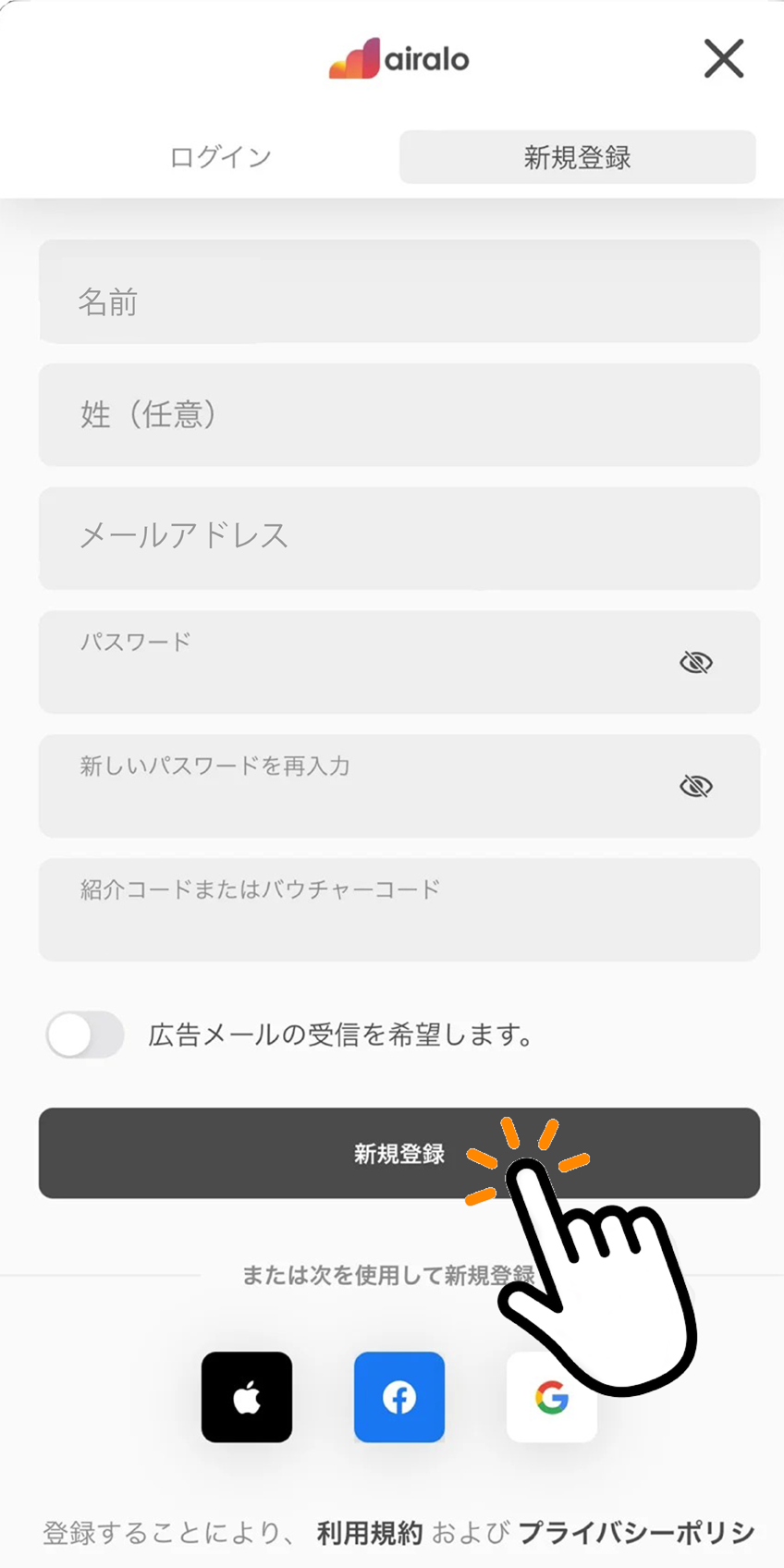
HP画面またはアプリを開いたら、右下の「プロフィール」をタップ。

⬇
「新規登録」画面で名前(性は任意) / メールアドレス / パスワードを入力し下の『新規登録』をタップ。
⬇
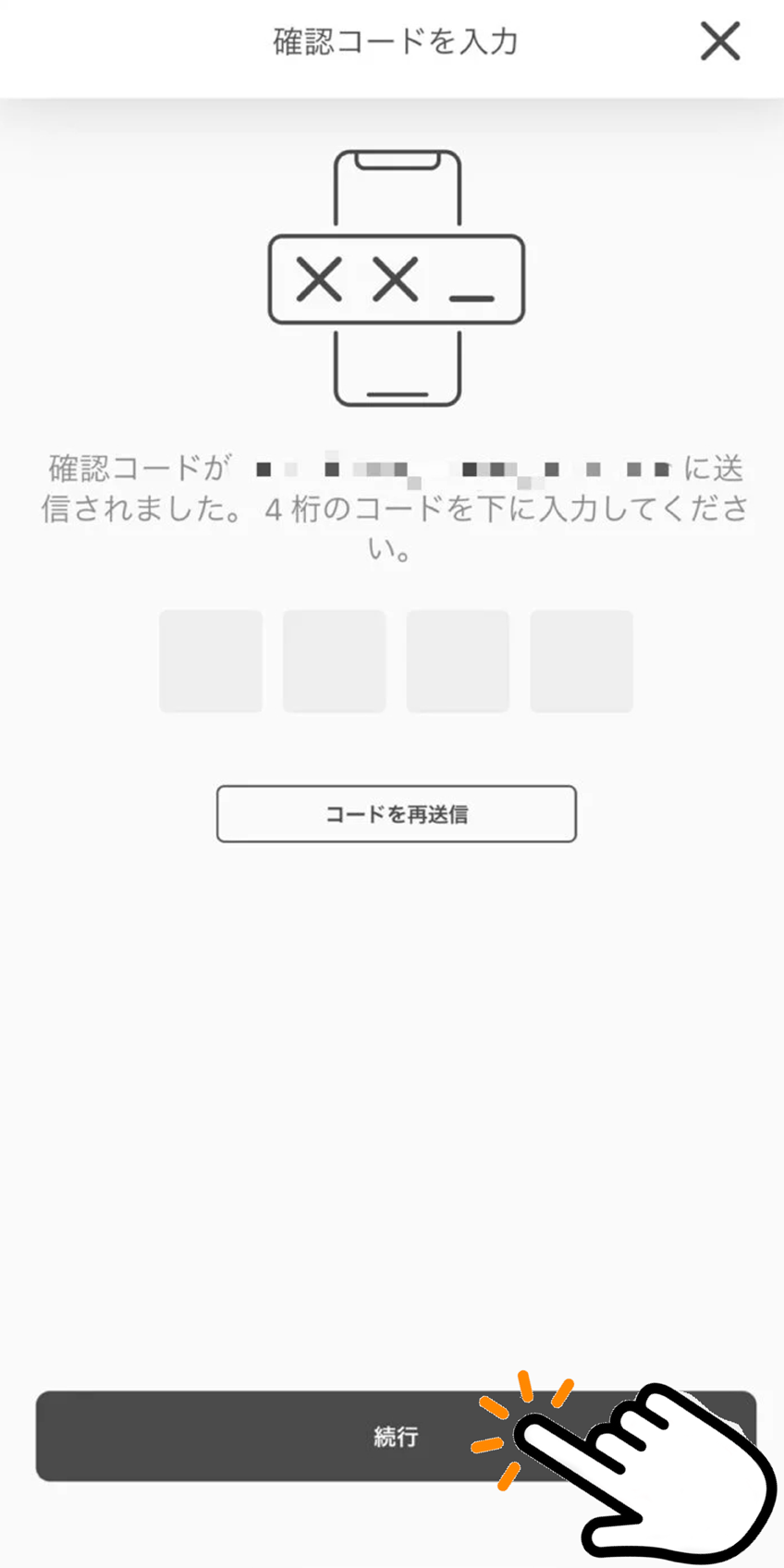
登録したメールアドレスに4桁の認証コードが届くので入力して下さい。
3. eSIMを購入する
ログインします。
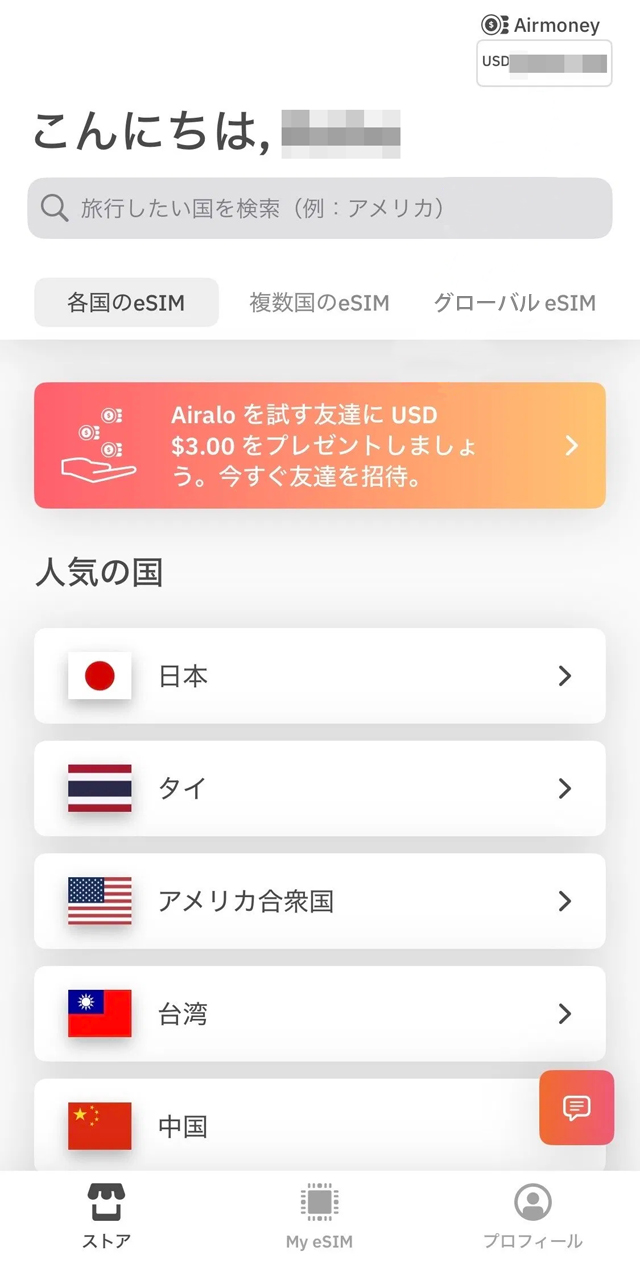
ストアで『各国のeSIM』➡マレーシア(結構下の方にあります)を選択し、ご自分に合ったプランを購入します。
※複数国行かれる人は『複数国のeSIM』
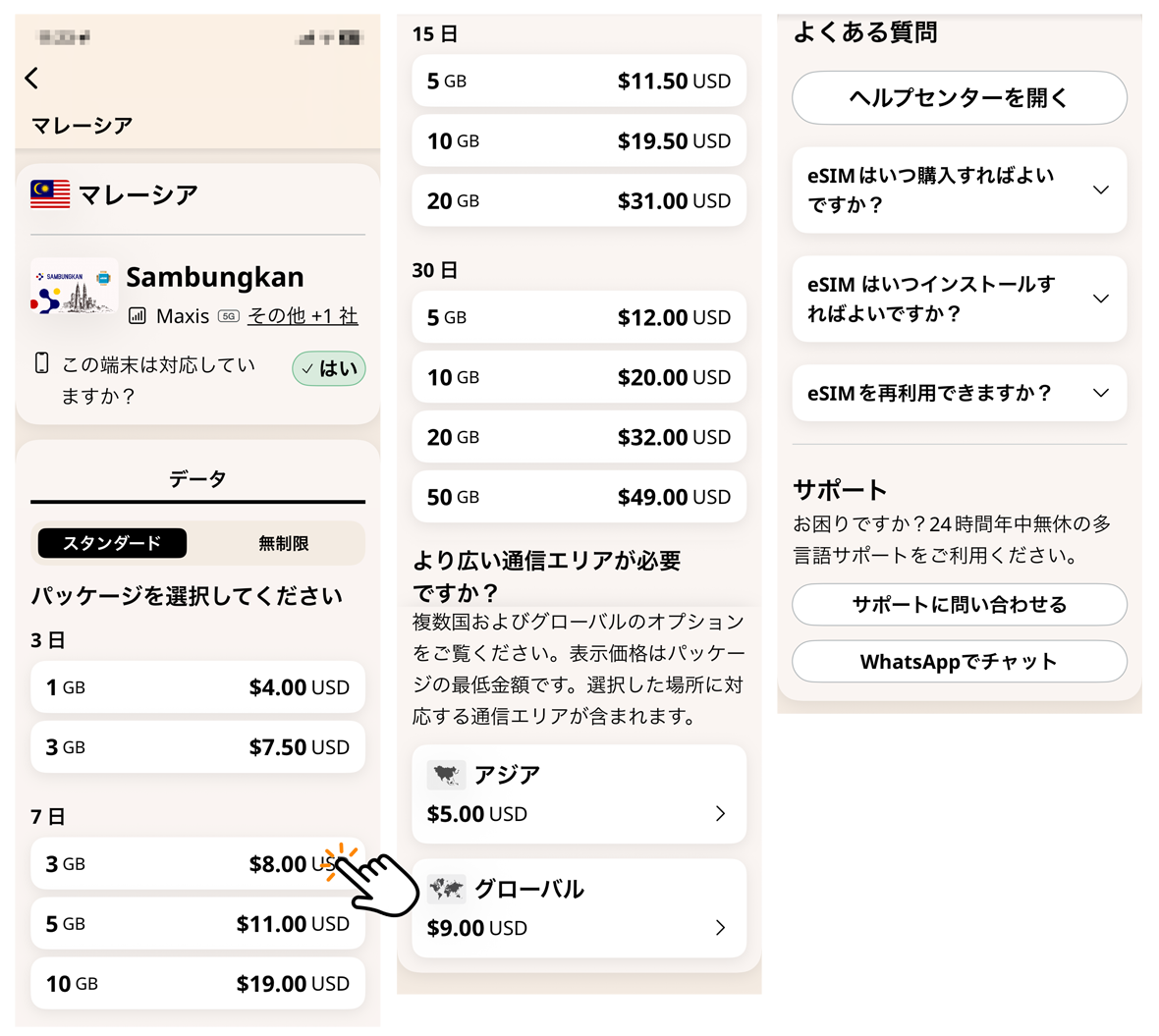
旅行日程が7日間以内なら「3GB 7日 US$ 8.00」で充分かと。
管理人は旅行日程が10日間だったので、旅行当時のプラン「2GB 15日 US$8.00」を購入。
友人の紹介クーポンコード利用で$3.00割引になりました(後で説明しますね)。
YouTubeを始め各SNSの動画や通信ゲームなど、大量のデータを消費するコンテンツはWi-fiが繋がる場所で。
その他、外出先でのビデオ通話を含むLINE通話やWhatsApp通話、GoogleMapのナビ機能、現地友人への自分の位置情報送信などなどは何も気にする事なく使用しても、結果1GB以上余りました。
次に決済方法を選択します。
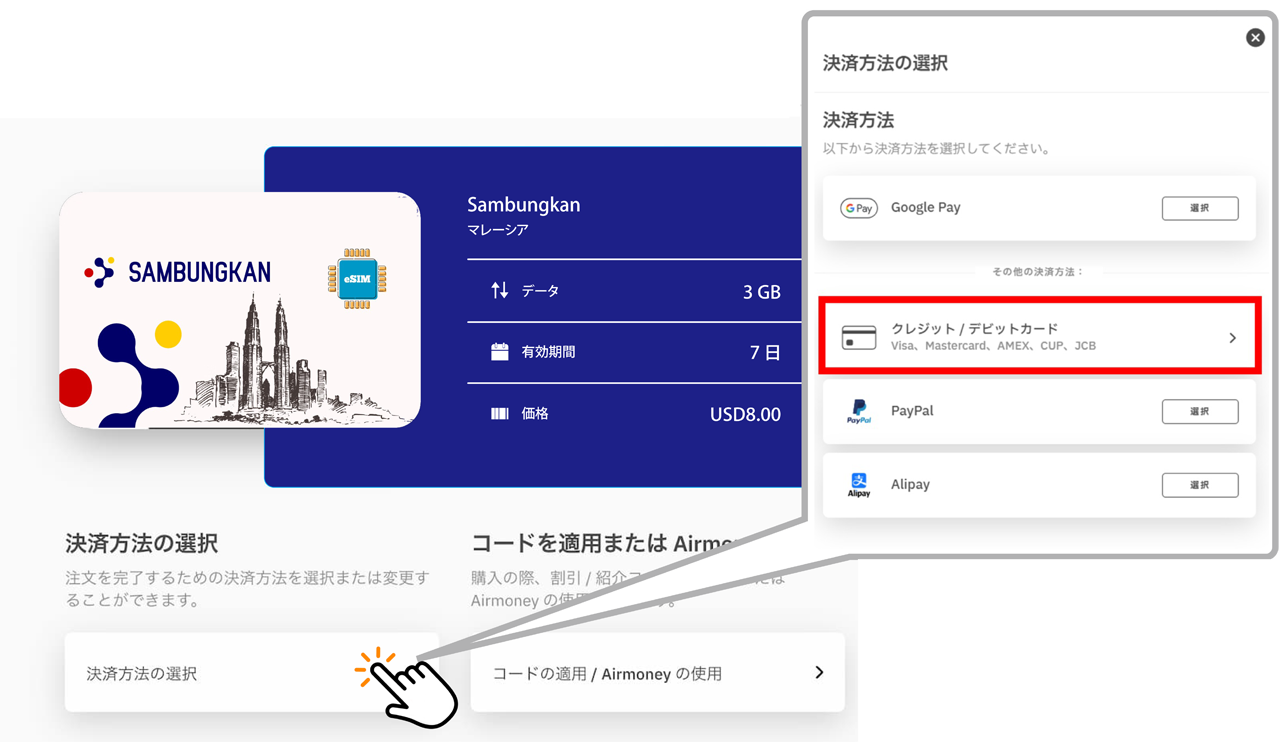
必要事項の入力を完了したら
⬇
クーポンコードを使用して割引を適用する
『コードの適用 / Airmoneyの使用』をタップし、コードを入力後に適用をタップします。
クーポンコード: TSUKAS3791
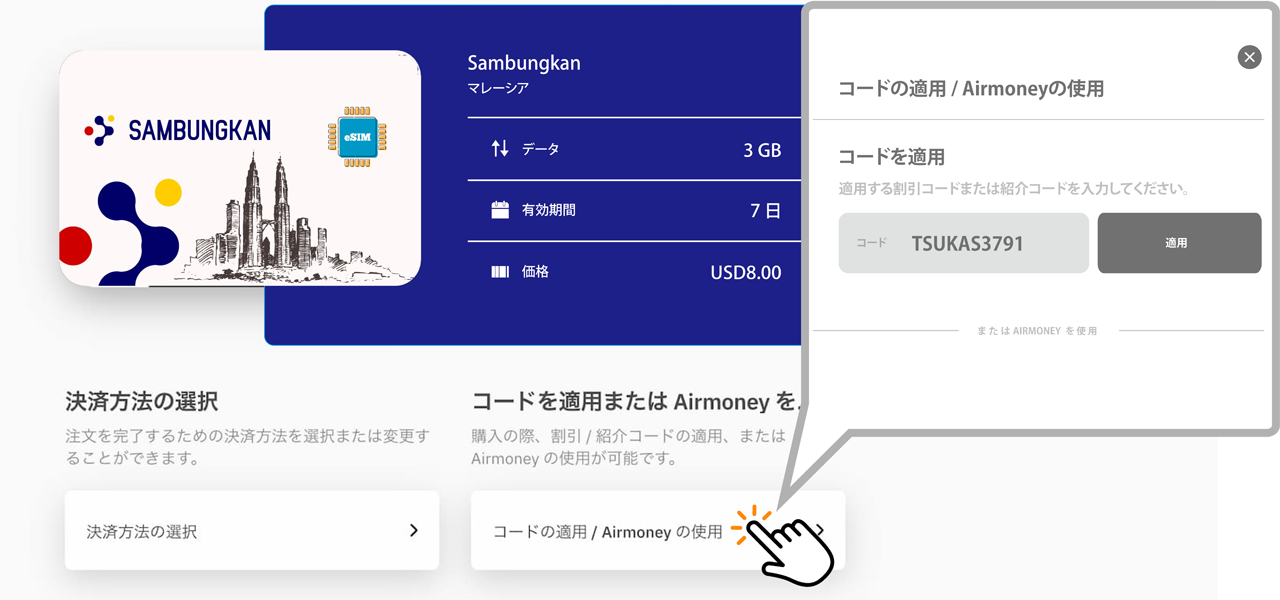
誰でも初回購入に限りクーポンコードが適用できます。
割引価格はプランによって違うようです。
⬇
すべて宜しければ注意事項に同意の上、「注文を完了」をタップ。
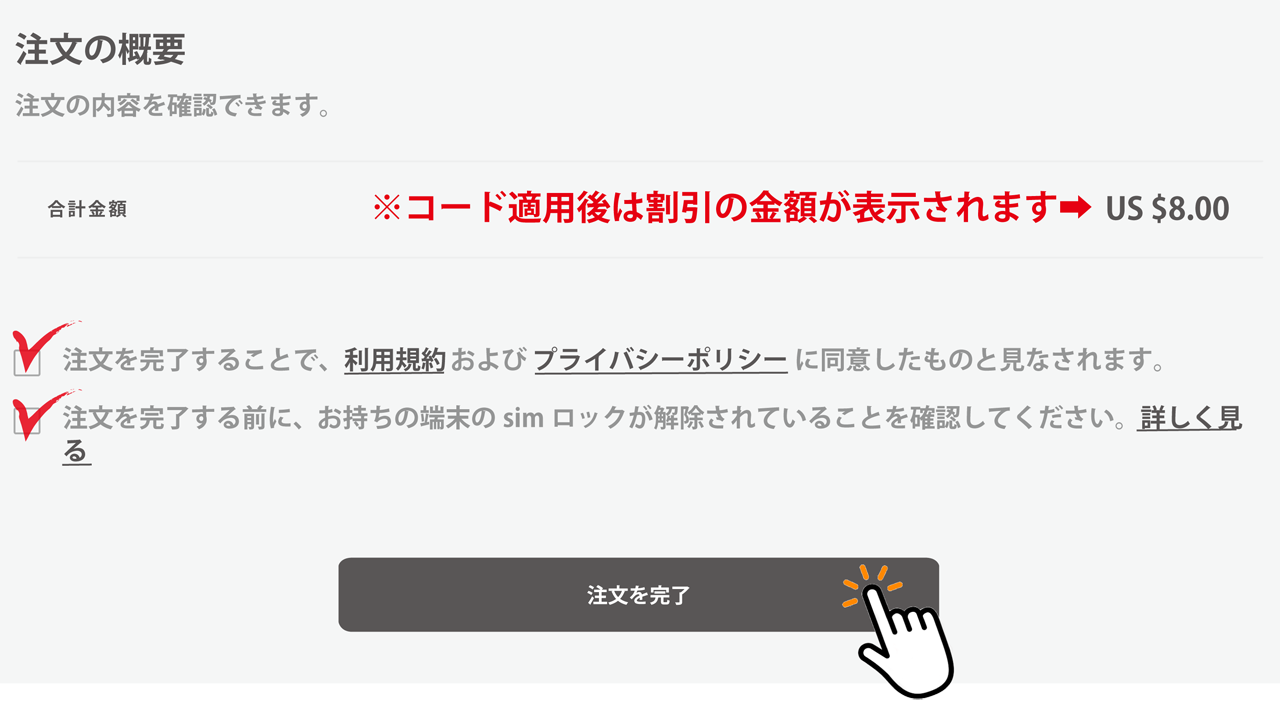
これでeSIMの購入は完了です。
次にeSIMを携帯電話にインストールします。
4. eSIMをインストール(アクティベート)する
eSIMをアクティベートした瞬間から使用期間の1日目が始まります。
なのでここから先は、現地到着後に空港やホテルなどのWi-fiが繋がる場所で行った方が良いです。
※契約期間に余裕のある方のみ出発前に行って下さい。
Top画面下・中央の『My eSIM』から『現在使用中のeSIM』で購入したeSIMの『詳細』をタップ。
『eSIMのインストール』でご自分の携帯端末📱を選んで下さい。
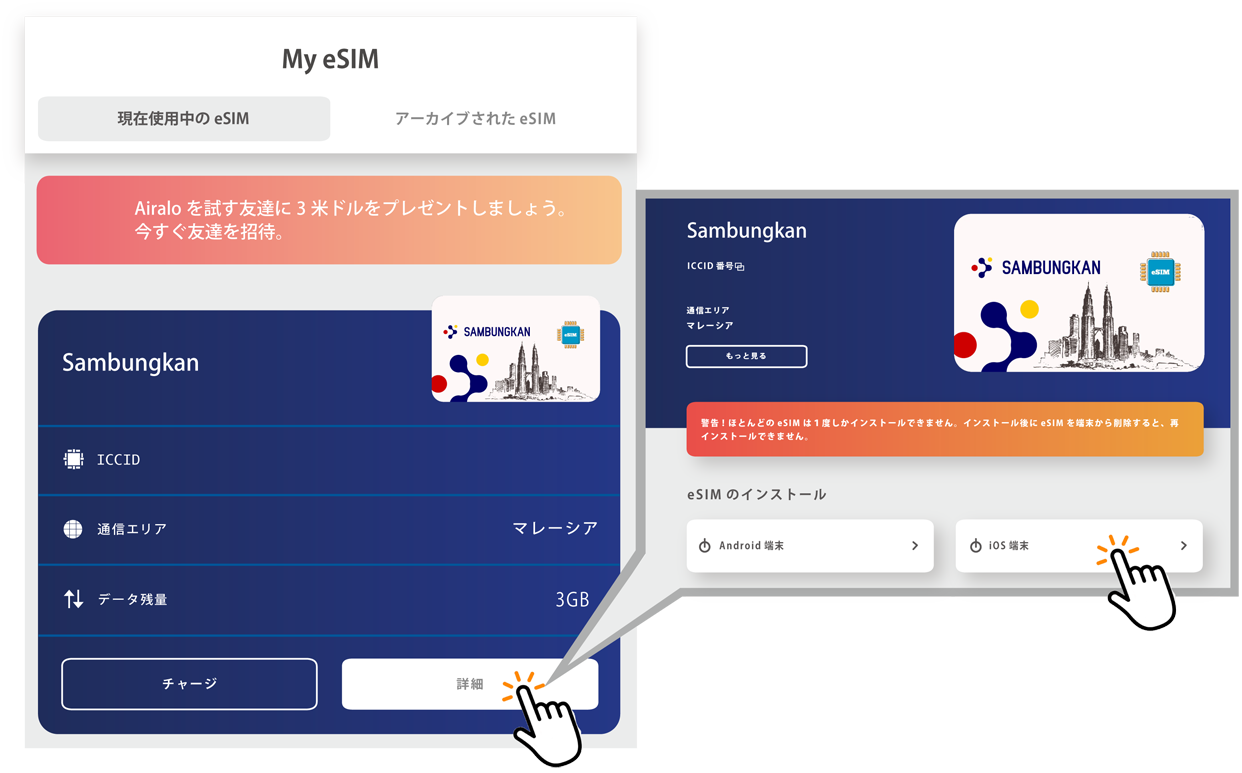
※ここではiPhoneへのインストール方法の説明をします。
android端末の人はこちらを参照して下さい。
⬇
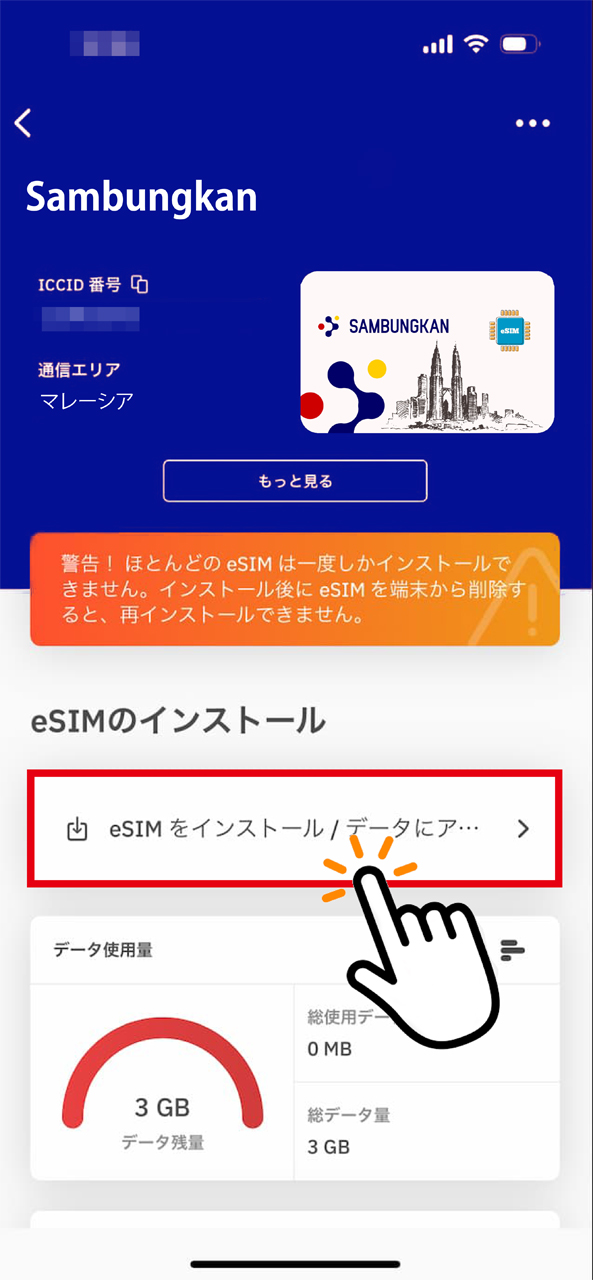
eSIM を端末から削除しないで下さい。
ほとんどの eSIM は一度しかインストール出来ません。インストール途中で中断したり削除してしまうと再インストール出来なくなるので、安定したネット環境下でインストールして下さい。
基本料金とか発生しないので、帰国後はそのままでOK。
帰国後に「期限切れ」しても、同じ国への再渡航の際にチャージすればそのままご使用出来ます。
※期限切れから一定日数過ぎると、チャージが不可となるのでその時は再購入して下さい。
インストール方法は3つ
「ダイレクト」「QRコード」「手動」の3つのインストール方法が表示されます。
QRコードは携帯端末が2台必要となるので、ここではアプリのみで完結する「ダイレクト」を説明します。
必ずwi-fiなどの安定したネット環境下で行って下さい。
iOSが古いと「手動」でしかインストール出来ないのでご注意を。
「手動」の方法は
airalo HPの「iOS端末にeSIMをインストールしてセットアップするには?」ページの「I. 準備 6.画面上の手動タブをタップします。」から下を参考にして下さい。
「ダイレクト」画面下の「eSIMをインストール」をタップ。

⬇
操作手順ガイドが表示されるので、各ステップを確認しながら”次へ“を押していって下さい。
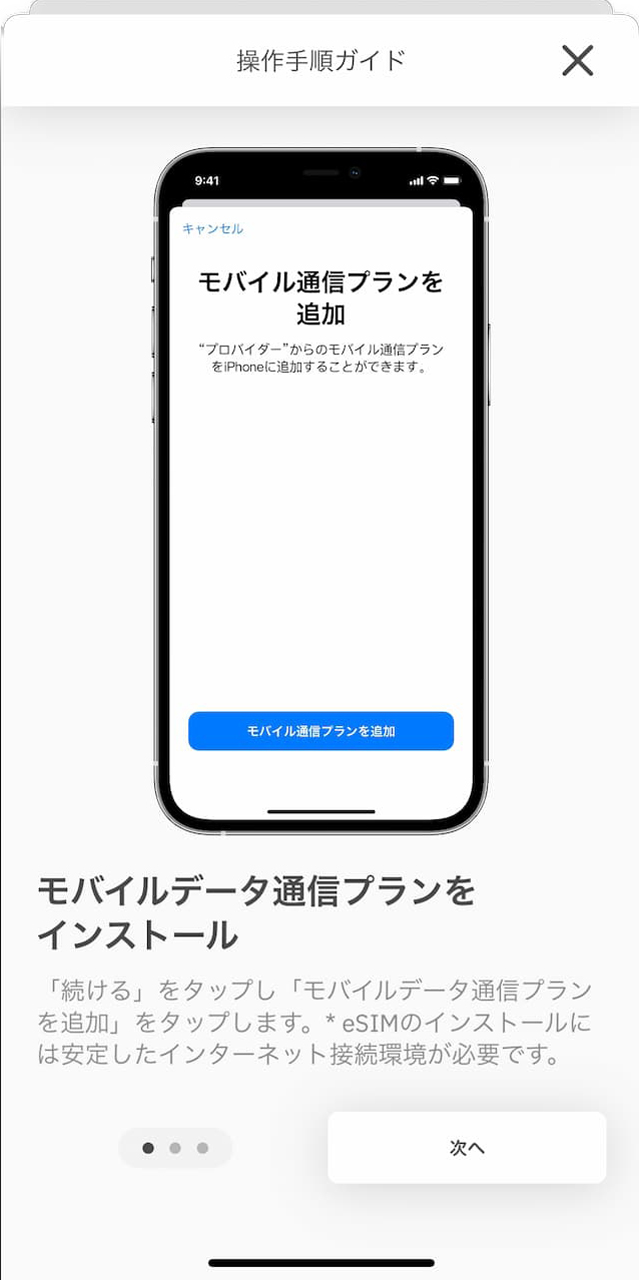
操作手順ガイドが終了すると、iOSの「eSIMをアクティベート」画面が表示されます。
⬇
eSIMをアクティベートします。
※アクティベートには数分かかる場合があります。
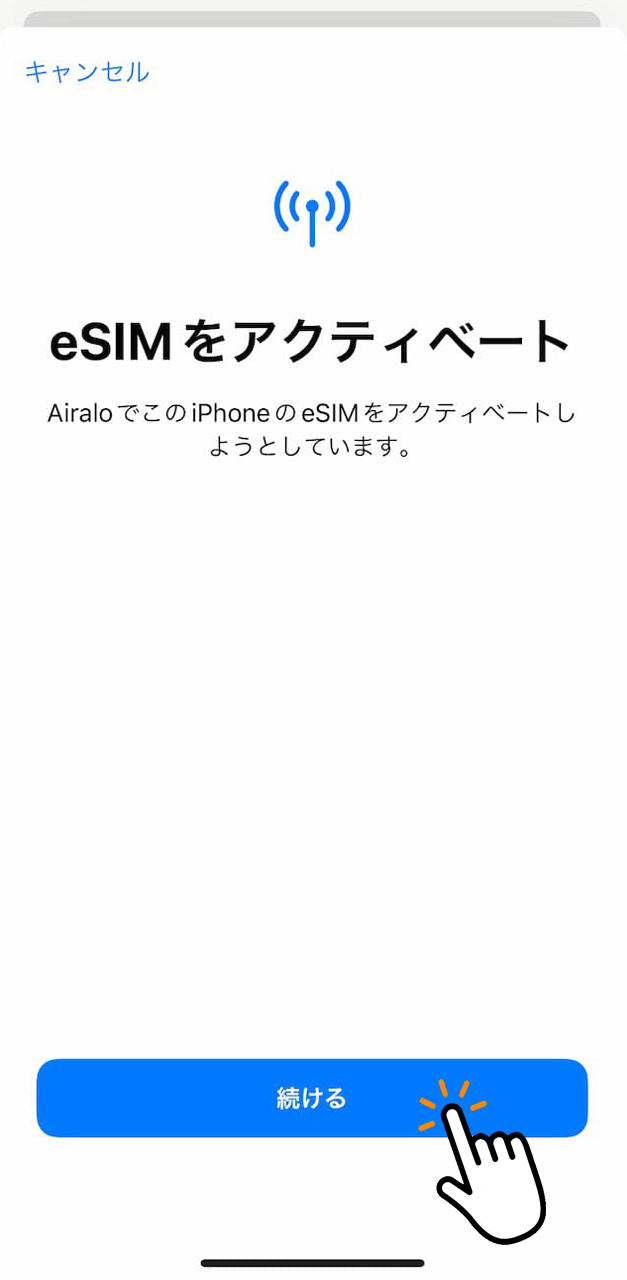
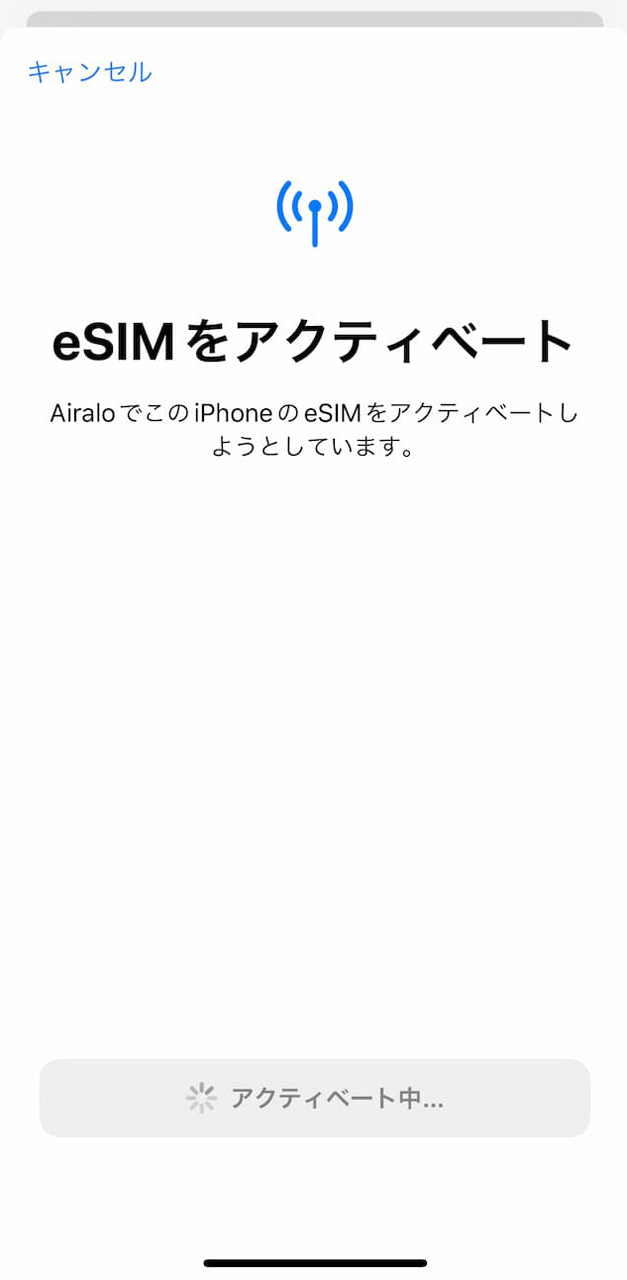
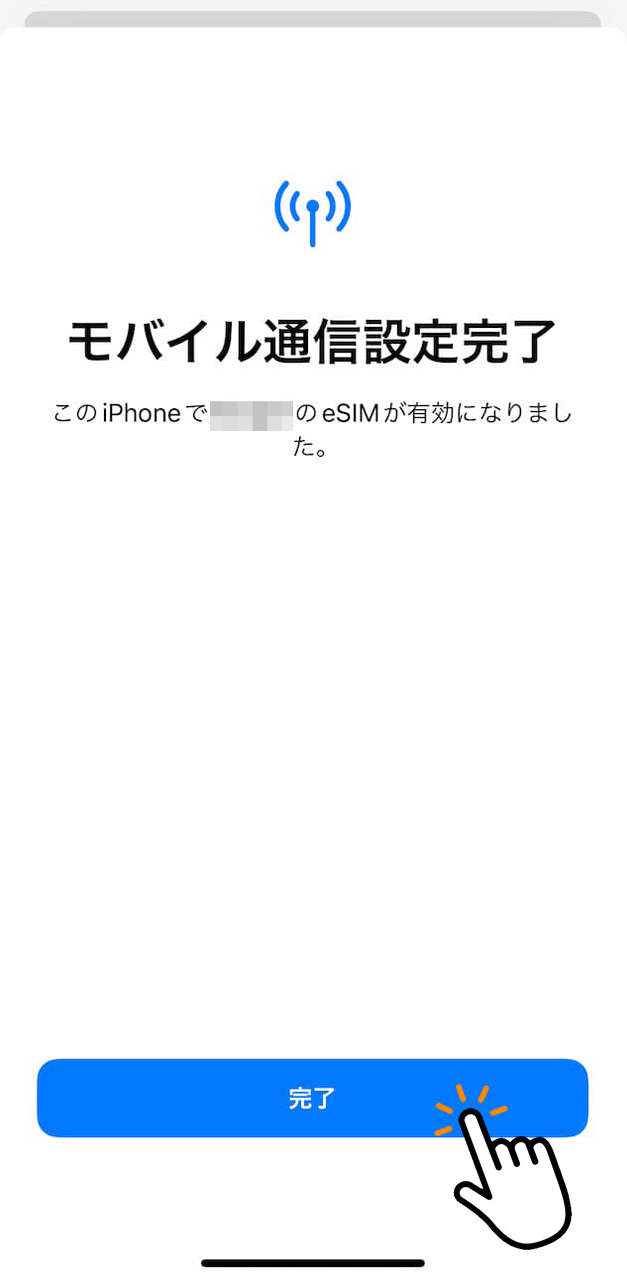
これでインストールとアクティベートは完了です。
eSIMが使用出来るようになりました。
5. 主回線とeSIMの使い分けの設定
日本からの急な電話連絡は今まで通り主回線で、LINEやMessengerなどの通信・通話アプリ、ネット検索などはデータ回線でといった使い分けの設定をしないとeSIMを購入した意味がないので、ここではその設定の仕方を説明します。
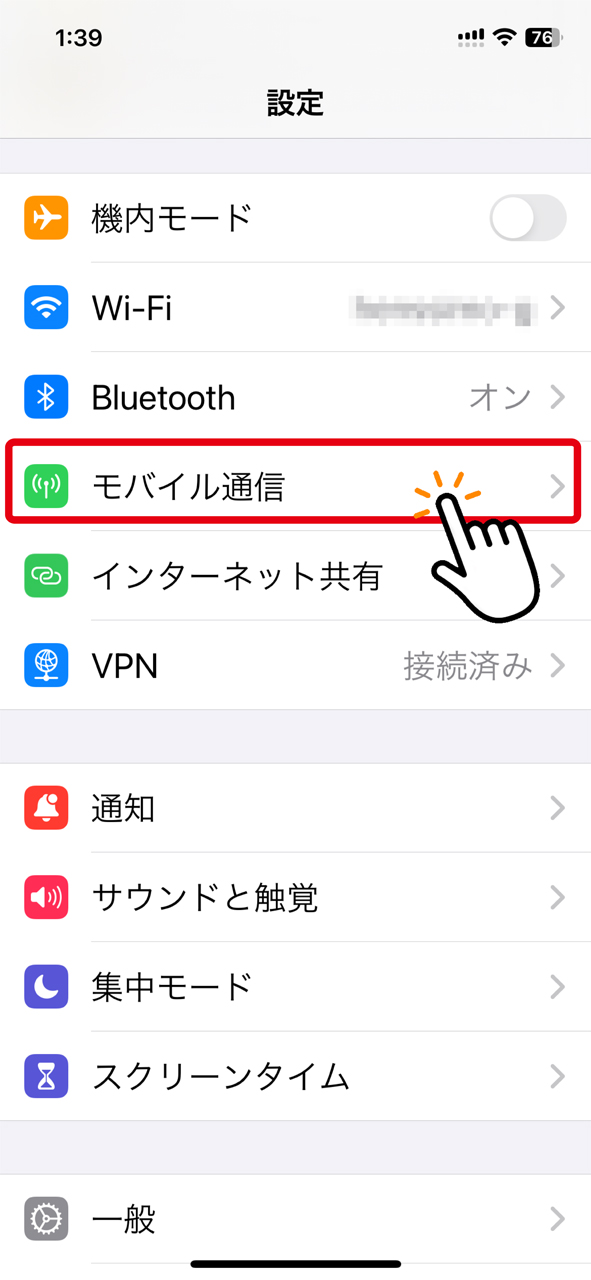
iPhone 設定
『設定』画面で『モバイル通信』をタップ。
⬇
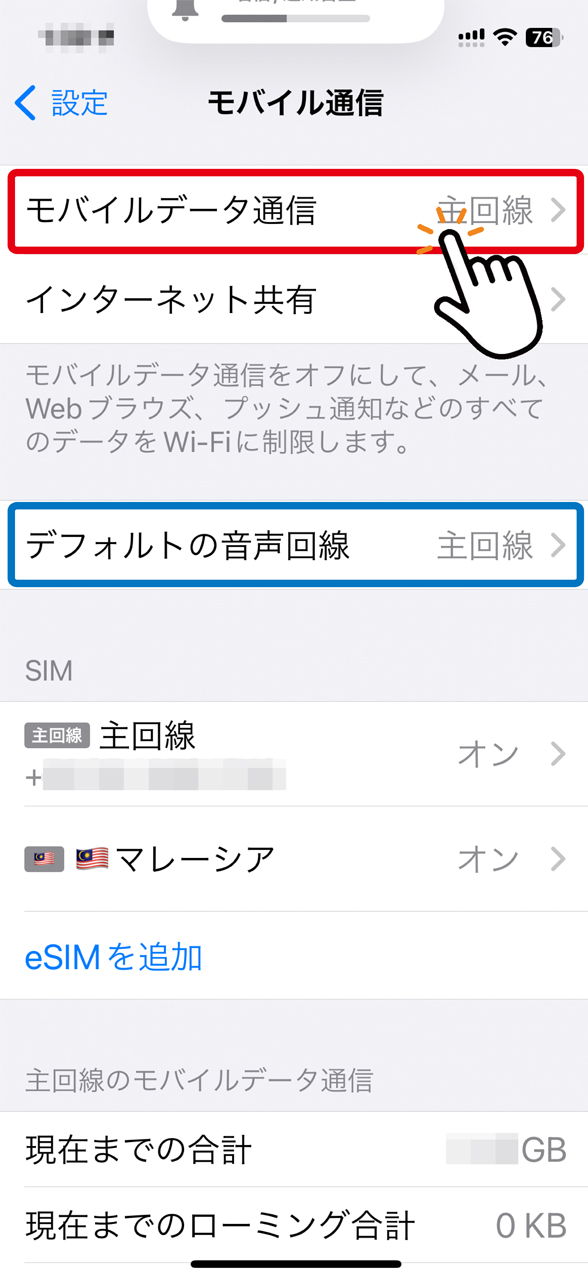
『モバイルデータ通信』をタップ。
※『デフォルトの音声回線』は主回線のままにしておいて下さい。
⬇
『モバイルデータ通信』画面で主回線からeSIMに切り替える。
「モバイルデータ通信の切り替えを許可」はoff。
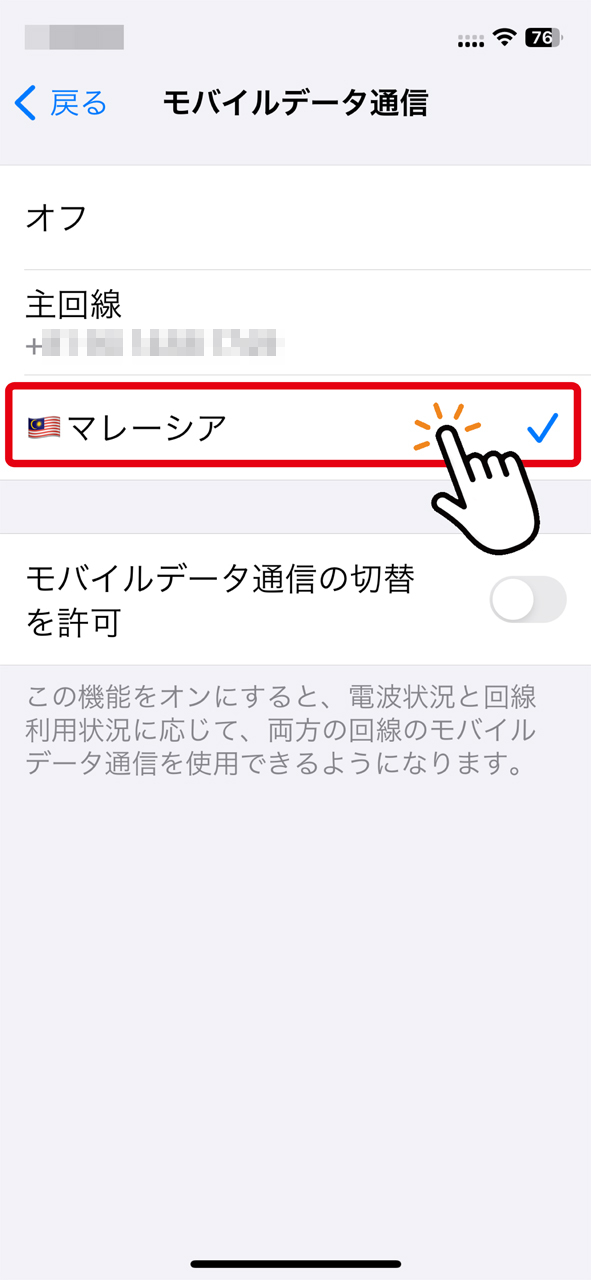
これで音声回線とデータ通信回線の使い分けは完了です。
iMessageとFaceTimeの設定
モバイルデータ通信を切り替えるとiMessageの再設定が必要となる場合があることにご注意ください。
詳細はこちらから。
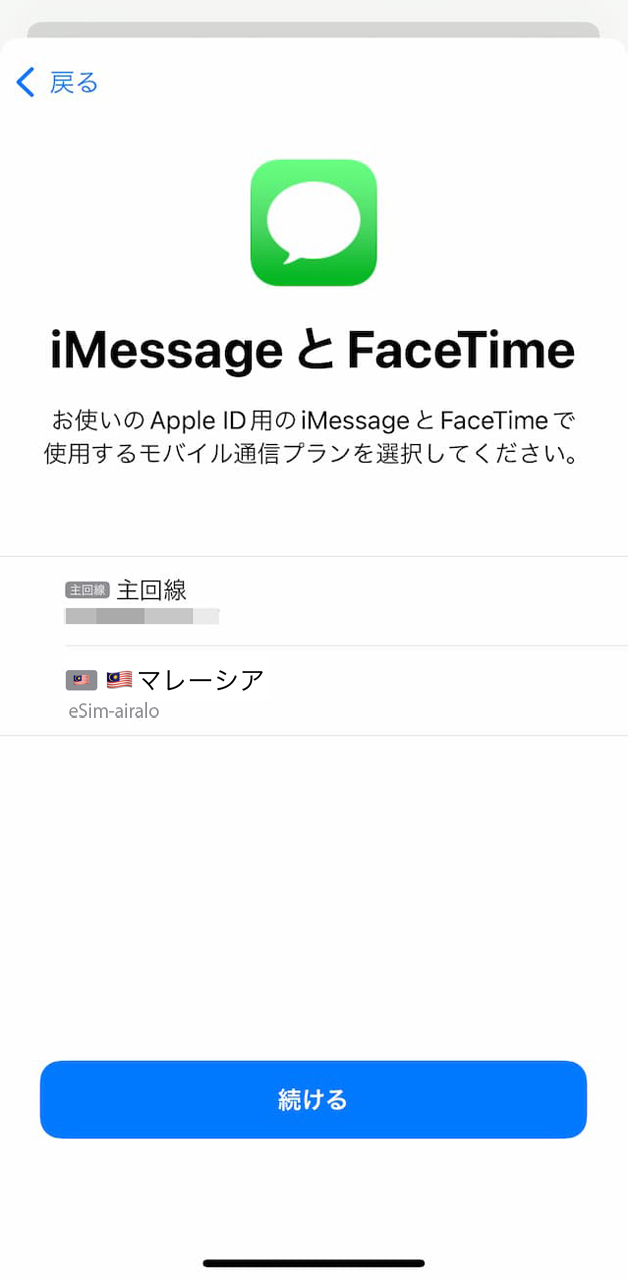
日本に帰国後も、再設定が必要となる場合があるのでそれも忘れずに。
管理人は設定をしていなかったのでマレーシア滞在中、頻繁に「iMessageとFaceTimeがオンになっていません」みたいな通知が来ていましたが、余り使わないので無視していました。
日本に帰国後もiMessgeは使えていたのですが、今度は「FaceTimeがアクティベートされていません」みたいなメッセージが頻繁に来ていたので設定を見てみると「主回線」と「期限切れのeSIM」どちらを選択するかグルグル迷っていました。
設定画面→モバイル通信→SIMから「eSIM」選択→「この回線をオフにする」でオフにした後、FaceTime再設定→FaceTimeをアクティベートしました。
🚫くれぐれもeSIMを削除しないように注意して下さい。
6. airaloを使ってみた感想
今回の旅行は10日間だったのですが、たった数百円で屋外でWi-Fiの有無を確認する必要もなく、Google Mapのナビ機能や自身の位置情報の活用、LINEやWhatsAppなどの通信・通話アプリの活用などなど、ストレスフリーで普段通り使用出来たのはやはり良かったです。
LINEやWhatsAppの音声通話はなんの支障もありませんが、日本とのLINEビデオ通話に関してだけは(現地のキャリア回線速度にもよるのでしょうけれど)、相手からの画はガザガザで時折停まってしまい、こちらからのLINEビデオ通話はなるべくホテルや現地友人宅のWi-Fiを使用していました。
動画の閲覧やアプリのアップデートなどは大量のデータを使用するので、ホテルなどの各施設のWi-fiを利用しましょう。
データ残量のチェックをお忘れなく。
もっとお手頃価格なeSIM

メリット:
airaloが3G 7日間 $8.00USDに対し、こちらは3G 30日間 $4.5USDと、利用可能期間も長い上にほぼ半額。
デメリット:
airaloがMaxis社の5G回線とU Mobile社のLTE回線が使用出来るのに対し、こちらはMalaysia Telecom社(一応老舗です)の4G + LTEのみで電波が届く場所と回線速度に一抹の不安が残ります。
ヘルプが未だ日本語に対応していないのも英語が苦手な人には不安です。
★ その他の海外旅行用Wi-Fi